Publié par : Clémence Lévêque-Batailly — Rédactrice en chef
Gerer efficacement ses finances devient beaucoup plus simple grâce à un tableau comptable Excel gratuit adapté aux petites structures, aux travailleurs independants et aux associations. Ce modèle, adopté par plus de 12 000 personnes en 2024, combine un gain de temps significatif avec une grande autonomie, offrant une vision nette sur les dépenses et recettes sans imposer l’usage d’un logiciel compliqué ou trop cher. On remarque que son format epuré, associé au téléchargement immédiat, permet à chacun de trouver une méthode qui lui convient, tout en profitant d’une communauté qui partage conseils pratiques (c’est souvent ce qui aide à éviter les erreurs classiques).
Résumé des points clés
- ✅ Utilisation d’un tableau Excel simple et gratuit, adopté par plus de 12 000 personnes en 2024
- ✅ Modèle conçu pour les petites structures, indépendants et associations
- ✅ Téléchargement immédiat et format épuré favorisant une prise en main rapide
Tableau comptable Excel gratuit – modèle prêt à télécharger en un clic
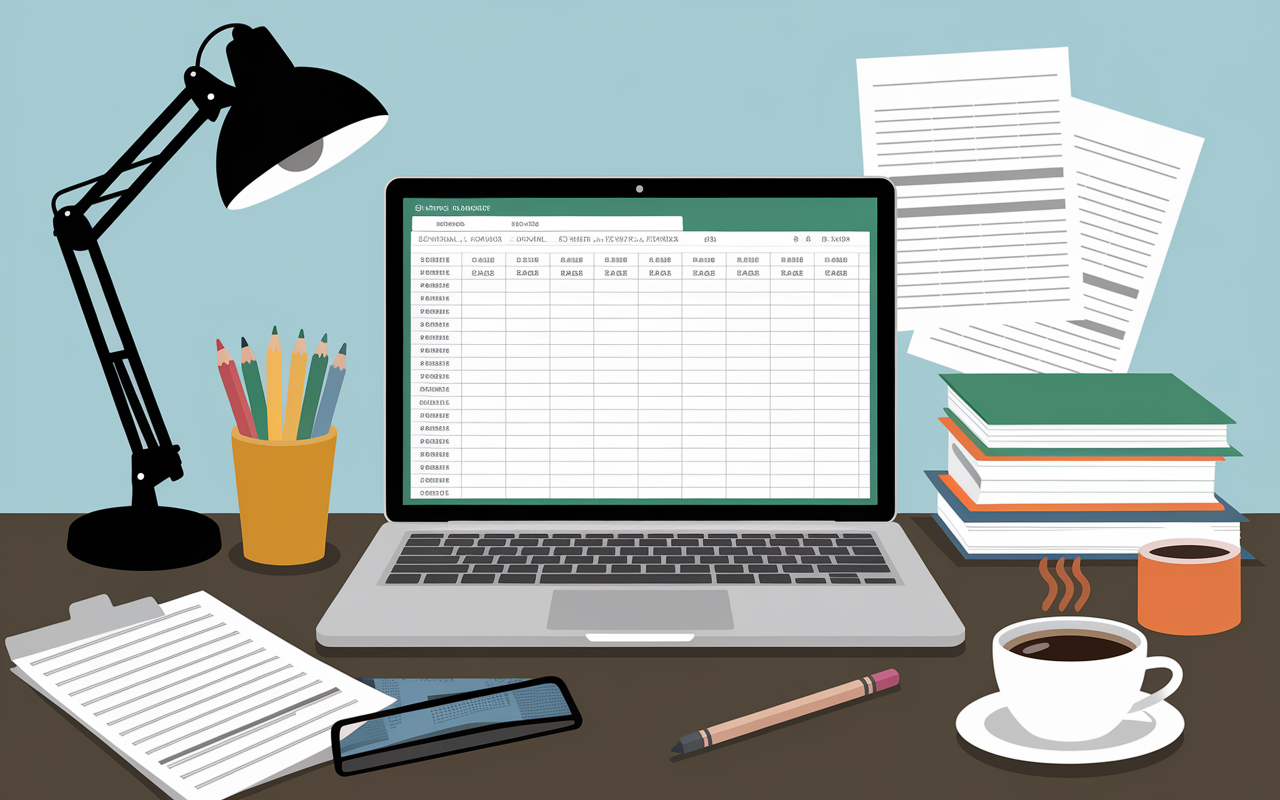
Nombreux sont ceux qui recherchent un outil facile à manipuler afin de suivre leurs dépenses et leurs recettes sans perdre de temps. Voici un modèle de tableau comptable Excel gratuit, pensé pour TPE, indépendants et associations. En moins d’une minute, téléchargez un fichier opérationnel pour organiser tous vos mouvements financiers… sans inscription ni restrictions.
Déjà plus de 12 000 utilisateurs ont adopté ce modèle en 2024 mieux vaut en profiter tant que c’est disponible.
Modèle de tableau comptable Excel gratuit : pour qui, pourquoi ?
Ce tableau s’adresse à tous ceux qui gèrent une petite structure : entrepreneurs, micro-entreprises, responsables associatifs… L’objectif – faciliter le suivi et faire gagner du temps, sans complexité supplémentaire.
La majorité des utilisateurs partagent qu’ils mettent à peine cinq minutes pour démarrer leur fichier. L’approche minimaliste offre la possibilité de gérer dépenses, recettes, et soldes sans avoir besoin d’être un expert en Excel ; cela semble rassurer ceux qui redoutent la comptabilité ou les logiciels payants. Dans la pratique, un auto-entrepreneur a déjà utilisé ce modèle pour enregistrer ses écritures mensuelles en quelques clics : date, montant, catégorie. Les lecteurs du forum Compta Online (plus de 11 000 recherches autour de ce sujet) sont nombreux à se reconnaître dans ce besoin d’un outil simple et direct.
Un repère intéressant, une spécialiste de la gestion mentionnait que Smartsheet propose plus de 12 modèles pour des usages variés. Pourtant, le tableau général reste le favori des TPE, et ce n’est pas un hasard.
Colonnes et feuilles indispensables pour bien démarrer

Mieux vaut se concentrer sur les colonnes essentielles plutôt que multiplier les feuilles à outrance. Pour un suivi efficace, voici les modules essentiels à inclure dès le départ, sans charger inutilement le fichier.
Structure minimaliste à complète, personnalisation facile
Un tableau comptable Excel performant commence par quelques colonnes universelles, à adapter selon les besoins :
- Date de l’opération : pour tracer chaque mouvement.
- Libellé ou description permettant d’identifier rapidement l’opération.
- Catégorie (dépense, recette, TVA, achat…) afin de classer simplement.
- Montant (débit/crédit, hors ou TTC) : pour le détail financier.
- Mode de paiement (espèces, carte, virement… selon la situation).
- Solde automatique, calculé par formule – un vrai atout lorsque le volume augmente.
Certains choisissent d’ajouter une colonne « TVA » ou « Facture n° » pour affiner le suivi. Par exemple, la formule =SOMME() suffit à calculer les totaux mensuels, et =SI() permet le filtrage par catégorie. En réalité, une TPE intègre rarement plus de 2 colonnes suppl. à la base.
Feuilles annexes utiles (optionnel)
Quelques utilisateurs préfèrent enrichir leur fichier avec une feuille “Synthèse mensuelle” ou un facturier, mais mieux vaut éviter d’accumuler trop de pages. Si l’on observe les modèles plébiscités sur Compta Online, 2 ou 3 feuilles suffisent dans la majorité des cas.
| Feuille | Usage |
|---|---|
| Suivi général (dépenses/recettes) | Opérations régulières, au fil de l’eau |
| Synthèse mensuelle | Vue d’ensemble pour se repérer |
| Facturier | Suivi des factures émises/reçues, pratique en fin de mois |
À ce stade, la question revient régulièrement : est-il utile d’ajouter une feuille “alertes” ou “budgets” ? La tendance montre que la majorité des utilisateurs débutent sans ces modules, quitte à les intégrer plus tard si besoin (il arrive qu’une association s’y mette dès sa deuxième année).
Bon à savoir
Je vous recommande de privilégier un fichier léger avec 2 ou 3 feuilles principales plutôt que d’ajouter trop de pages, pour ne pas complexifier la gestion inutilement.
Téléchargement immédiat du modèle prêt à l’emploi
L’accès au fichier ne pose aucun obstacle, le bouton de téléchargement en haut facilite la démarche. Prêt à ouvrir le fichier dans Excel ou Google Sheets ?
Zone d’action et disponibilité
Aucun compte n’est demandé pour obtenir le modèle. Cette accessibilité a permis plus de 12 000 téléchargements sur divers sites spécialisés ; la version Google Sheets, par ailleurs, fait parler d’elle chez les freelances qui jonglent entre ordinateur et mobile.
D’ailleurs, un témoignage extrait des forums suggère la rapidité d’adaptation : “J’ai modifié le modèle pour mon association en moins de 10 minutes.” Il suffit de cliquer, d’ouvrir sous Excel, et de personnaliser. Cette simplicité s’inscrit dans une logique BOFU claire : ici, pas de promesse trompeuse, tout est direct.
Vous vous interrogez sur l’utilité de la version Excel ? Concrètement, la prochaine section liste ce que le fichier permet… et où il atteint ses limites.
Mode d’emploi : comment remplir et adapter votre fichier
Une notice concise permet de limiter les erreurs. Même pour les non-initiés d’Excel, ce tableau se veut rassurant et accessible.
Explications pragmatiques et astuces anti-erreurs
La prise en main ne devrait pas excéder cinq minutes. Pour personnaliser le tableau, mieux vaut renseigner les catégories dès le départ. Quelques repères éprouvés :
- Personnalisez les catégories de dépenses et recettes (ex : “cotisation”, “prestations”), selon vos réalités.
- Utilisez la formule
=SOMME()pour cumuler chaque type d’opération simple et fiable. - Ajoutez une colonne “TVA” pour isoler la taxe du reste, sans tout chambouler.
- Activez le calcul du solde :
=solde précédent+entrée-sortie, utile dès que les opérations se multiplient.
Pour une association, le fichier permet de distinguer les subventions des cotisations. Certains micro-entrepreneurs ajoutent une colonne “Client”. Récit entendu lors d’une formation, une responsable de club sportif a transformé le modèle en moins d’un quart d’heure pour son budget événementiel. Les discussions (plus de 2 430 messages sur Compta Online) font souvent ressortir que la simplicité reste le meilleur moyen d’éviter les erreurs récurrentes.
Limites d’Excel pour la comptabilité complète
Excel peut rendre bien des services, mais il n’est pas l’option envisageable universelle. On recommande souvent de connaître les limites du modèle gratuit afin de ne pas se retrouver bloqué lors d’un contrôle ou d’une clôture obligatoire.
Précisions réglementaires et conseils pour migrer
Ce tableau convient à une gestion courante ou à une trésorerie simplifiée, mais ne remplace pas le journal comptable “réglementaire” dès que l’activité impose des exigences plus strictes. Sur les forums, plusieurs réponses de professionnels rappellent qu’un fichier Excel ne suffit pas pour une validation fiscale ou le dépôt officiel des comptes.
Pensez-y : si l’activité prend de l’ampleur ou si un expert-comptable le demande, il sera nécessaire de basculer vers un logiciel spécialisé ou une plateforme en ligne. On constate que les modèles gratuits s’avèrent adaptés pour une large majorité des micro-entreprises, mais franchissent rarement l’étape de la certification officielle.
| Situation | Excel | Logiciel dédié |
|---|---|---|
| TPE, association, micro-entreprise | Oui (suivi de base efficace) | À envisager selon la croissance |
| Activité réglementée | Non (capacités limitées) | Souvent conseillé |
| Dépôt fiscal annuel | Non (risque de non-conformité) | Indispensable dans ce cas |
Une interrogation fréquente sur le choix du support : Excel ou LibreOffice ? Les deux sont utilisables pour les besoins courants, sauf lorsque des fonctions pointues sont requises. Certains professionnels évoquent d’ailleurs que chaque option a ses avantages, à condition de bien cerner son usage.
Bon à savoir
Je vous conseille de bien vérifier les besoins réglementaires liés à votre activité avant de vous engager uniquement sur un tableau Excel, afin d’éviter toute non-conformité.
Entraide, assistance et ressources complémentaires
Des questions en cours de gestion ? L’accès à une FAQ et à des forums d’utilisateurs facilite grandement l’entraide, notamment pour les petites structures à budget serré ou celles peu à l’aise avec la comptabilité.
Orientation vers FAQ, forum, guides, contacts experts
La FAQ est accessible en bas de page, et des communautés telles que Compta Online recensent plus de 2 400 messages dans la rubrique “Comptabilité”. Les retours d’utilisateurs apportent souvent des astuces pour optimiser l’utilisation du modèle, ou pour contourner les pièges habituels.
En cas de doute ou si vous avez des besoins particuliers (association culturelle, freelance multi-clients…), vous trouverez des guides sectoriels, notices illustrées et un lexique simplifié. Est-ce que votre situation appelle une option plus avancée ? Il suffit de poser la question sur le forum déjà plus de 11 000 lectures sur une discussion dédiée aux modèles TPE.
Et dans l’hypothèse où vous peinez à ajouter une formule ou à distinguer la trésorerie du journal, le support communautaire propose généralement une réponse en moins de 48h (un vrai coup de pouce dans la vie quotidienne).
FAQ Tableau comptable Excel gratuit
Quelles colonnes intégrer dans un tableau comptable Excel ?
Date, libellé, catégorie, montant (débit/crédit), solde, mode de paiement. À adapter selon votre activité, et vos contraintes.
Excel suffit-il pour piloter sa comptabilité ?
Pour une gestion simple ou une micro-structure, la plupart des utilisateurs trouvent cela suffisant. Pour une comptabilité réglementée ou un dépôt fiscal, il vaut mieux prévoir une solution adaptée.
Est-ce qu’un tableau comptable gratuit fonctionne pour une association ?
Oui, il reste la recett privilégiée par de nombreuses associations culturelles ou sportives.
Quelle distinction entre journal comptable et tableau de trésorerie ?
Le journal détaille chaque opération pour la conformité ; le tableau de trésorerie vise à piloter recettes et dépenses simplement.
Quelles formules Excel sont recommandées ?
SOMME, SI, calcul du solde automatique, calcul de TVA idéal pour un suivi clair.
Un modèle Excel gratuit est-il compatible avec les obligations comptables ?
Il aide pour le suivi courant, mais ne remplace pas le journal officiel exigé en cas de réglementation stricte.
Peut-on automatiser les totaux et le solde sur Excel ?
Bien sûr, avec =SOMME() et =solde précédent+entrée-sortie. Essayez sur une poignée d’opérations pour vous assurer du bon fonctionnement.
Excel ou LibreOffice : lequel choisir ?
Les deux restent adaptés, Excel est relativement préféré par les TPE, LibreOffice attire pour sa gratuité totale.