Publicado por: Mathieu Duvalet — Editor tópico
Atualizado em 23 Março 2026
Você fez uma captura de tela em seu computador e descobriu que a qualidade ou resolução não estava seguindo? Boas notícias, muitos aplicativos confiáveis, eficientes e gratuitos estão disponíveis para melhorar sem esforço suas fotos digitais! Às vezes é surpreendente notar o quanto uma ferramenta simples pode transformar um extrato de tela comum em uma imagem limpa e limpa.
Aqui estão as melhores ferramentas e métodos para obter imagens perfeitamente definidas. Alguns truques herdados da experiência podem às vezes fazer uma verdadeira diferença.
Por que a qualidade das capturas de tela realmente importa?
Cuidar da qualidade da imagem facilita a vida tanto no trabalho quanto em casa. Deve-se admitir que ninguém se incomoda em decifrar um diagrama embaçado ou ter que ampliar constantemente para adivinhar um detalhe.
No trabalho: clareza e precisão acessíveis
São necessários visuais precisos para compor apresentações, redigir vários guias técnicos ou ilustrar documentação. Vamos concordar que uma ilustração enviada pode tornar um esquema obscuro ou prolongar significativamente o tempo de compreensão para o seu público. Este tipo de inconveniente frequentemente aparece em procedimentos de computador compartilhados apressadamente onde a captura torna-se tão ruim que mais tempo é dedicado a adivinhar do que a alcançar a solução proposta.
Pessoal: o prazer de compartilhar
Quer seja publicar uma imagem em suas redes sociais ou enviar uma captura de erro para um serviço técnico, uma ilustração própria realmente marca a diferença. Imagine a frustração sentida quando a tela de um jogo ou aplicativo parece borrada: às vezes atrasa a resolução de um problema, ou até distorce as trocas. Também é entendido que alguns GIFs animados criados muito rapidamente são ilegíveis para o serviço ao cliente.
Web et réseaux sociaux
Entre blogueiros e influenciadores, a qualidade visual de uma captura às vezes torna-se um verdadeiro trunfo: uma imagem bem estruturada atrai instantaneamente o olho. Na verdade, no Instagram, uma captura líquida de uma estatística ou gráfico desencadeia muito mais reações do que uma foto borrada. Analisa algumas contas profissionais. Um cuidado recortar ou adicionar uma anotação, mesmo um resumo, muda completamente a situação.
Melhores ferramentas para capturar sua tela com qualidade ideal
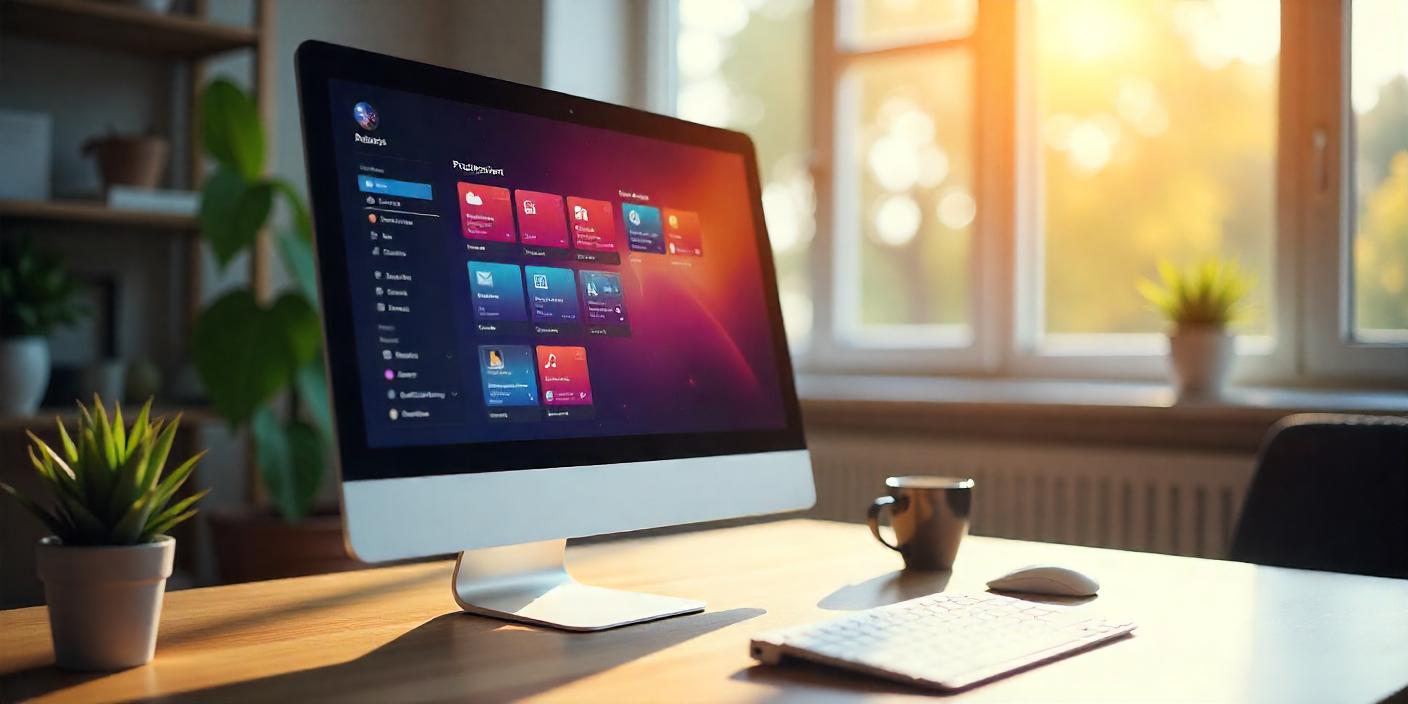
Uma pequena visão geral das aplicações que lhe permitem obter uma cópia de tela impecável. Ao explorar alguns programas, não é incomum descobrir uma função insuspeita: captura atrasada, exportação imediata para formato GIF animado, etc., muito útil quando se trata de ilustrar passo a passo uma abordagem complexa.
EaseUS RecExperts: para captura em HD e 4K
EaseUS RecExperts é software flexível que faz imagens em alta definição (até 4K). Ele aceita vários tipos de gravação (PNG, GIF...), permite backup de vídeo sem marca d'água, e ainda oferece a possibilidade de tomar 8K sem perda, o que vai apelar para entusiastas de imagens impecável. A função de captura atrasada é valiosa para imortalizar um menu suspenso ou uma tela temporária, sem pressa.
Greenshot: livre, eficiente, versátil
Greenshot encantos pela sua simplicidade e paleta de funções (captura de uma parte, adição de texto ou borrão, toque rápido, etc.). Esta é uma escolha perfeita para Windows se você quiser uma solução completa, mesmo para neófitos. Nota: algum uso no Mac via adaptação, e há também uma versão portátil para Linux ou Chrome OS, embora as características diferem de acordo com o sistema.
Tableau comparatif des principaux outils de capture d’écran
Para orientar sua escolha, uma tabela mostrando o software principal de acordo com definição, formatos, opções adicionais e tarifa:
| Outil | Résolution | Formats d’image | Fonctions supplémentaires | 45 €/ano |
|---|---|---|---|---|
| EaseUS RecExperts | HD, 4K | PNG, GIF | Vídeo, sem marca d'água, captura atrasada | Livre |
| Greenshot | HD | PNG, JPG | Retoque, anotações, borrão | Livre |
| Outil Windows | HD | PNG | Gravação de vídeo (Xbox Game Bar), anotação | Incluído |
| Estúdio OBS | HD, 4K | PNG, TIFF, GIF | Streaming, várias cenas, atalhos de teclado personalizados | Livre |
| Capturar Samsung (Galaxy) | HD | PNG | Deslocamento automático, anotação rápida | Incluído |
| Xnapper (macOS) | HD, 4K | PNG | Flou inteligente, corte automático | Avaliação gratuita |
Astuces pour améliorer la qualité de vos captures d’écran
Aqui estão algumas recomendações para garantir renderização consistente para cada uso. Há, por vezes, uma diferença entre os conselhos oficiais e a experiência dos utilizadores: são frequentemente pequenos os pormenores que importam, como parece.
Optimiser les paramètres de votre écran
Pense, ajuste a definição de seu monitor para o nível máximo disponível. Também alterar a escala ou precisão de cor. No Windows, passe por ‘Parâmetros’ > «Sistema» > «Exibir» para efectuar estas alterações. Um cenário simples pode muito bem transformar tudo! Não é acessório. Alguns usuários de Mac também optar por definir a resolução em 'Preferências do sistema' para refinar ainda mais o display.
Foco em formatos livres de perdas
Para um resultado ideal baseado em múltiplos retornos, grave suas capturas de PNG em vez de JPEG. O formato PNG salva detalhes mesmo após retoque ou após várias transferências, enquanto o JPEG comprime e degrada a aparência visual. Apoiantes GIF animados como este formato para ilustrar rapidamente um processo, embora a qualidade é às vezes menor em alguns pequenos detalhes.
Editar suas capturas de tela
Software como Photoshop ou GIMP permite ajustar o brilho, contraste ou adicionar comentários para melhorar a compreensão. Uma breve passagem por um publicador claramente melhora o resultado final, até mesmo uma correção discreta pode ser suficiente. Adicionar um efeito de corte ou destaque automatizado muitas vezes chama a atenção para o essencial rapidamente.
Tutoriais detalhados para capturar sua tela
Aqui está como simplesmente manipular as diferentes ferramentas de captura para parar de perder um extrato útil. Em muitos sistemas, existem também atalhos de teclado personalizáveis ou algumas extensões para o seu navegador, para simplificar ainda mais tudo.
Use o EaseUS RecExperts para capturar em alta definição
- Iniciar o EaseUS RecExperts.
- Selecione o tipo de captura (exibição completa ou área selecionada).
- Ajuste as configurações através do menu, incluindo a captura atrasada, se necessário.
- Clique no ícone ‘Foto Câmera’ para tirar sua imagem.
- Encontre todos os seus arquivos no diretório ‘Recordings’. Às vezes, nós automatizamos a exportação ou retoque-a para economizar tempo em passos repetitivos.
Screenshot com Greenshot
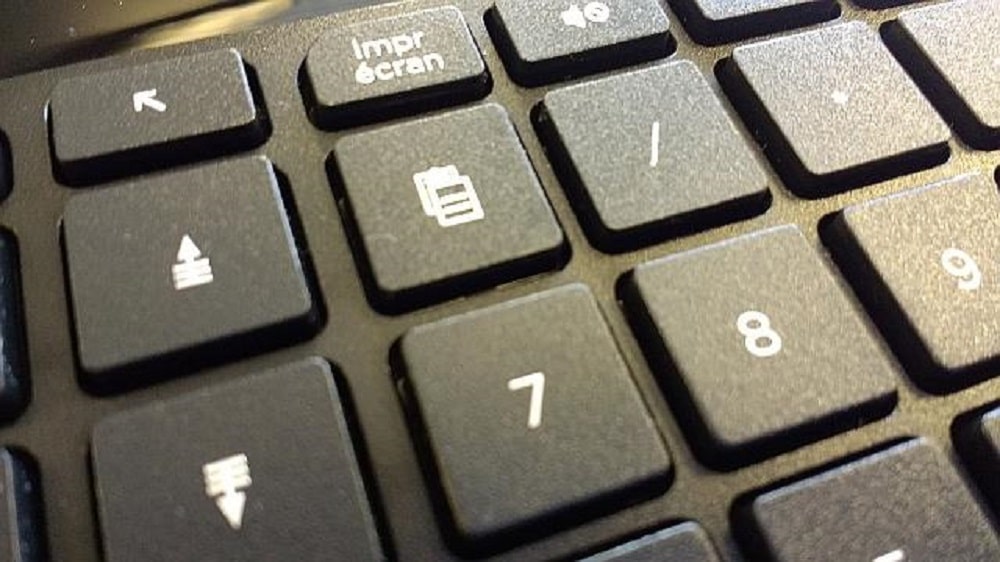
- Pressione 'Imp Screen' para capturar tudo o que aparece, ou 'Maj + Impr Screen' para selecionar uma porção específica.
- Abra, se desejar, o editor incorporado.
- Salve ou compartilhe o arquivo de acordo com suas expectativas.
- Alguns adaptam atalhos de teclado personalizados para acelerar a aderência ou exportação, tornando o trabalho mais suave, especialmente para grandes projetos.
Screenshots com ferramenta embutida do Windows
- Encontrar utilitário no menu Iniciar.
- Determinar o tipo de seleção (forma livre, retangular, janela, tela cheia).
- Frame ou anote, se necessário; então salve o item de tela. A melhoria automática é às vezes oferecida com algumas ferramentas recentes.
Melhores práticas para otimizar suas capturas de tela
Algumas dicas adicionais para tirar pleno proveito de seus utilitários, se suas expectativas são modestas ou pelo contrário apontado. Não há receita universal: cada plataforma reserva seus pequenos segredos.
Além de otimizar suas capturas de tela, descubra os melhores aplicativos para gerar receita em smartphone em 2025.
Para completar sua caixa de ferramentas digital, descubra também as melhores ferramentas para gravação de áudio em seu computador, ideal para projetos multimídia de sucesso.
Ajuste as configurações de resolução e exibição
Lembre-se sempre de verificar a definição máxima da tela e ative a correção de borrão se seu sistema a propor. Desta forma, obterá imagens mais nítidas e detalhadas na maioria das circunstâncias. Esquece, mas esta coisinha é importante! Em algumas telas Samsung ou LG, um modo « nitidez » especial também melhora a clareza das cópias feitas.
Reduzir a compressão do arquivo
Sempre promover formatos gráficos sem perdas (PNG, TIFF...). Formatos compactados, como o JPEG, podem afetar a leitura, especialmente quando se trata de texto ou gráficos detalhados. Além disso, plataformas web muitas vezes comprimir a imagem, daí o interesse de tratar o formato de exportação original.
Use ferramentas de captura avançadas
Aproveite os recursos adicionais de alguns softwares, como EaseUS RecExperts ou Greenshot para refinar a qualidade de cada soquete. Economize tempo para a chave ao retocar. O OBS Studio, por exemplo, automatiza a captura de várias fontes em voo. Vários usuários usam para tutoriais de vídeo muito precisos, mas também funciona para screenshots clássicos.
FAQ: Suas perguntas sobre imagem de qualidade
Uma breve visão geral das preocupações frequentes dos usuários preocupados com a nitidez de suas capturas de tela. As respostas às vezes dependem de dispositivos ou sistemas.
Por que minhas imagens estão borradas?
Um display configurado em uma definição muito baixa ou uma ferramenta inadequada pode explicar essa preocupação. Neste caso, é melhor escolher um formato PNG, verificar escala e selecionar um software eficiente. Curiosamente, esses detalhes são muitas vezes subestimados. Se você estiver trabalhando no Linux, alguns notam uma pequena perda de nitidez dependendo do software: é sábio testar várias opções.
Qual é a melhor aplicação para screenshots?
A escolha depende de suas preferências: para salvar o vídeo, EasUS RecExperts impõe. Greenshot, por outro lado, permite anotar cada imagem muito rapidamente e permanece ideal para automação de escritório ou para manter um arquivo limpo de um extrato. O OBS Studio é às vezes preferido para streaming captura ou gerenciamento de fluxos complexos, especialmente em Windows e macOS.
Podemos capturar telas de alta resolução no macOS?
Sim, várias ferramentas são compatíveis com Mac, como Xnapper ou Greenshot e EaseUS RecExperts variantes multiplataforma. Como parece, estas soluções também produzem capturas muito detalhadas para os utilizadores pontiagudos. Adicione isso em novos Macs, a melhoria automática ou a função de corte inteligente simplifica a vida de iniciantes e profissionais.