
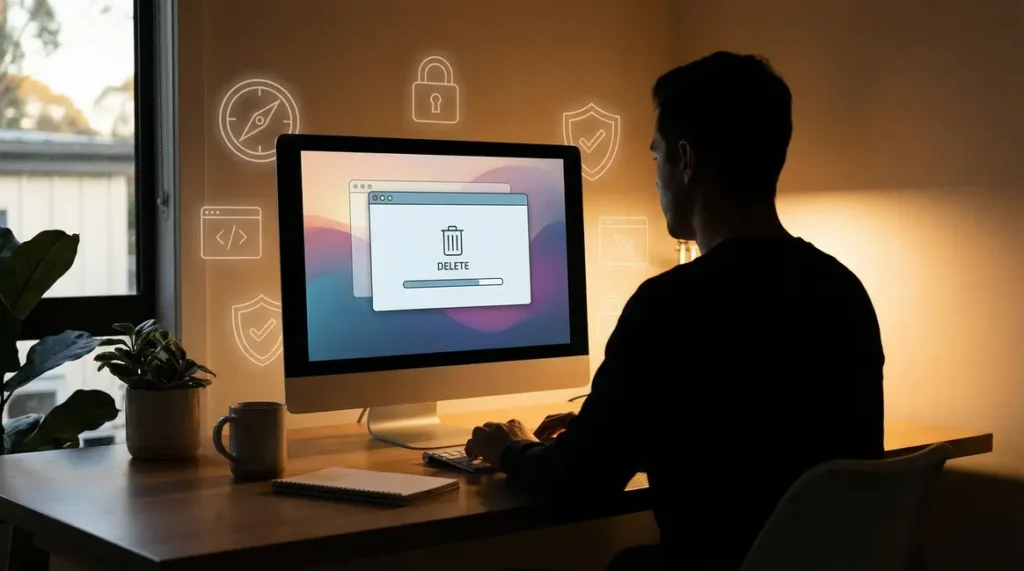
Limpar suas faixas de navegação na web continua sendo uma grande preocupação, especialmente quando a confidencialidade é importante para você, em um computador compartilhado ou em um contexto profissional. Se você está procurando entender todos os passos que você precisa para realmente remover suas faixas nos navegadores mais comuns, este guia irá detalhar os métodos, limites e melhores práticas.
O que os navegadores realmente retêm

Quando você usa seu navegador, vários dados são armazenados localmente para facilitar seus hábitos: histórico de navegação, cookies, cache, dados de formulário e senhas salvas. Se estas gravações são de interesse inegável para acesso rápido ou personalização, eles também levantam sérias questões de confidencialidade: qualquer um com acesso ao seu dispositivo pode reconstituir (ou explorar) esses dados. Note-se que excluir apenas o histórico não é suficiente: cookies, caches e formulários permanecem presentes se você não cuidar deles.
Remover todos os vestígios nos navegadores atuais
Google Chrome (computador e móvel)
- Menu « três pontos »entãoContexto > Limpar dados de navegação.
- Período de seleção: última hora, semana, quatro semanas, ou tudo.
- Verificarhistórico da navegação, cookies e dados do site, arquivos em cache.
- Validar com « Limpar os dados »
- Dica:Ctrl + Shift + ApagarAbra o menu rapidamente.
No móvel, o caminho está próximo, com a possibilidade de programar remoção automatizada quando o aplicativo fecha. Esta configuração evita a acumulação não intencional.
Mozilla Firefox
- Menu principal >Contexto > Limpar o histórico recente.
- Escolha do período: hora, 24 horas, semana, tudo.
- Selecionando os tipos de itens a apagar: histórico de navegação, cookies, cache, etc.
- Validar comLimpar Agora.
- Atalho:Ctrl (ou Comando) + Shift + Apagar.
- Você pode automatizar a eliminação ao fechar de « Configurações > Privacidade e Segurança ».
Aviso: Os cookies apagam você dos sites, o que torna mais difícil de usar se você fizer malabarismo com várias contas.
Microsoft Edge
- Menu « três pontos » >Parâmetros > Confidencialidade, investigação e serviços> « Limpar dados de navegação ».
- Determine o período a ser purgado, selecione precisamente os dados a serem excluídos.
- Confirmar a utilização « Limpar ».
- A automação é possível em cada fechamento (uma seção dedicada nos parâmetros).
Uma descrição precisa das consequências de cada caixa de seleção ajuda a refinar a limpeza.
Internet Explorer
- Dentes (parâmetros) >Segurança > Apagar o histórico de navegação.
- Como necessário, verifique o histórico, cookies, arquivos temporários, etc.
- Sem granularidade ao longo do período: purgar é global.
- Sem automação « quando fechado » : para uso frequente, uma ferramenta de terceiros é preferível.
Tenha cuidado, mesmo uma remoção completa é limitada: nenhuma ação local remove traços de seu provedor de serviço de Internet ou administrador de rede.
Safari (Mac, iOS)
- No Mac: barra de menu « Safari » >Limpar o Histórico.
- Você pode escolher o período (tempo, hoje, tudo) mas também inclui cookies e dados do site.
- Para mais detalhes, acesse « Preferências » > « Confidencialidade » > « Gerenciar dados do site » Destinar-se aos dados específicos a suprimir.
Via iPhone/iPad : Definições > Safari >Limpar histórico, dados do site. Sincronização possível via iCloud: qualquer ação em um dispositivo impacta o outro conectado à mesma conta.
Por que estender a limpeza a todos os tipos de dados?
- Cookies: garantir a personalização, mas também servir para rastrear você para publicidade e redirecionamento.
- Cache: otimiza a velocidade, mas pode revelar páginas vistas ou esconder elementos sensíveis.
- Senhas salvas: oferecer conforto óbvio, mas representar um ponto de vulnerabilidade em caso de uso compartilhado ou fuga do dispositivo.
Remover todas essas camadas temporariamente aumenta as restrições (novo identificador a ser remontado, desacelerando na primeira carga), mas melhora significativamente a proteção de sua privacidade.
Limpeza profunda: a utilidade de uma ferramenta dedicada como CCleaner
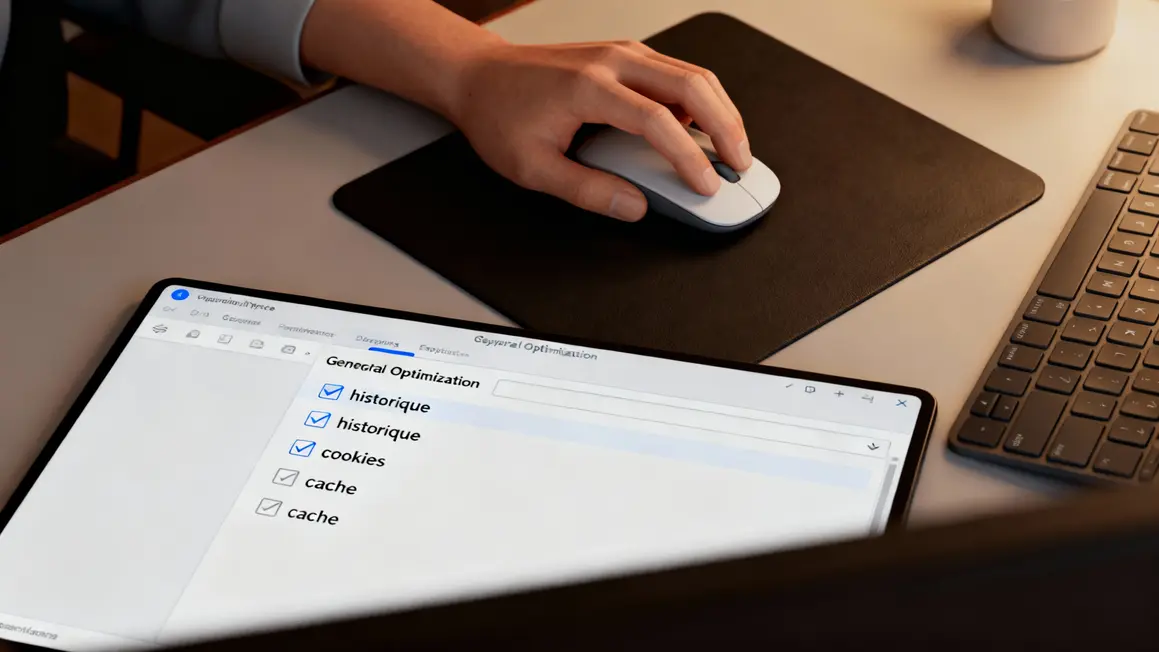
Um utilitário comoCCleanerpermite excluir em uma operação histórica, cookies, cache e dados residuais em vários navegadores. Versões recentes orientam o usuário na seleção do que é apropriado manter ou excluir. Limpeza orientada através de análise prévia evita decepção (senhaou sessões úteis apagadas).
Limitações e falsa certeza em torno do apagamento local
- Remoções manuais ou de software só funcionam no dispositivo utilizado.
- Suas atividades permanecem rastreáveispela sua Provedor de Internet, seu administrador de rede e às vezes por certos sites (se conectado, atividade sincronizada).
- Acesso a « A minha actividade » O Google permite que você controle parte do que é salvo no lado do servidor.
- Apagamento local não apaga registros de conexão ou registros remotos.
Navegação privada, VPN: até onde ir?
Habilitar o modo de navegação privado (Chrome: Incognito, Firefox: Private...) evita gravação local durante sua sessão, mas não se esconde da rede ou sites. UmaVPNCriptografa o tráfego e disfarça seu endereço IP, fortalecendo a privacidade no lado do provedor de acesso e sites visitados, sem resolver o armazenamento local.
Pensaracessar sua conta Afer e eu com segurançaDepois de excluir seus traços de navegação para proteger suas informações pessoais.
Tabela sumária das opções de remoção pelo navegador
| Navegador | Remoção manual | Remoção automática | Granularidade por período |
|---|---|---|---|
| Chrome | Sim. | Sim. | Sim. |
| Firefox | Sim. | Sim. | Sim. |
| Borda | Sim. | Sim. | Sim. |
| Internet Explorer | Sim. | Não. | Não. |
| Safari | Sim. | Parcial (via iCloud) | Sim. |
Alguns gestos simples para limitar suas faixas web no futuro
- Utilizar o modo privado para consultas ad hoc ou sensíveis.
- Agendar a limpeza automática de dados quando o navegador fechar assim que a opção existir.
- Limitar permissões para cookies de terceiros e desativar o rastreamento cruzado em configurações de privacidade.
- Considere uma passagem única através de CCleaner ou qualquer equivalente para operações mais pesadas, mantendo as mãos sobre o que precisa ser mantido.
- Assegure o gerenciamento de sincronização de contas do Google, Apple ou outras.
FAQ
- Limpar a história é suficiente?
Não, é apenas uma camada: cookies e caches persistem se você não selecioná-los. O acesso remoto pelo provedor de Internet, empregador ou plataformas como o Google é mantido independentemente da limpeza local. - Pode o histórico apagado ser recuperado?
Uma vez excluído sem backup, não é recuperável no dispositivo atual. Uma exceção para contas sincronizadas do Google: um histórico de nível de conta pode permanecer, às vezes disponível online. - O Clearing torna invisível numa rede profissional?
Não, os administradores do sistema mantêm registos independentes. Qualquer ação de exclusão local deixa pastas centralizadas intactas. - Como ser discreto em um PC compartilhado?
Remoção imediata após navegação reduz vestígios, mas apenas modo privado minimiza acumulação invisível. A limpeza através de aplicações especializadas completa o dispositivo, certificando-se de não apagar sessões de outros usuários. - Cookies e cache, para serem excluídos?
Isso depende do nível de confidencialidade desejado. A limpeza periódica orientada é suficiente na maioria dos casos, uma remoção total deve ser preferida para usos sensíveis ou dispositivos realmente compartilhados.
Melhor compreensão dos mecanismos de gravação e eliminação em cada navegador permite que você recupere o controle de sua privacidade, sem cair em paranóia ou laxismo. Que estratégias você testou para preservar sua privacidade online? Seu método parece eficaz? Compartilhe sua experiência e dicas práticas nos comentários.
Deseja aprofundar o seu gerenciamento de identidade digital ou descobrir como uma VPN ou um gerenciamento fino de configurações do Google podem afetar sua exposição online? Diga-nos mais detalhes sobre saveandconquer.com!
Finalmente, se este artigo foi útil para você, considere compartilhá-lo com aqueles que, como você, valorizam a discrição digital. Para ir mais longe: consulte os recursos oficiais sobre proteção de dados pessoais (CNIL, EFF) ou os guias propostos pela Mozilla e Google.
Mathieu Duvalet – Analista de Segurança Digital, Especialista em Privacidade e Otimização da Web.
Data de actualização: Junho de 2024.